
Uvažanje/izvažanje e-poštnega imenika
Uvozite lahko e-poštni imenik, shranjen na pogonu USB, ali pa na pogon USB izvozite e-poštni imenik, shranjen v tiskalniku.
Uvažanje e-poštnega imenika
Za uvoz e-poštnega imenika upoštevajte spodnji postopek.
-
Povlecite zaslon DOMOV in tapnite
 Optično branje (Scan).
Prikaže se zaslon z nastavitvami za shranjevanje podatkov.
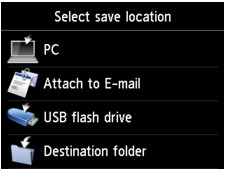
-
Tapnite
 Priloži e-pošti. (Attach to E-mail)
 -
Tapnite
 E-pošta neposr. iz naprave (E-mail directly from device).
 -
Tapnite Uredite e-poštni imenik (Edit e-mail address book).
-
Tapnite Uvozi e-poštni imenik (Import e-mail address book).
-
Preverite sporočilo, ki se prikaže, in tapnite Da (Yes).
Imenik, shranjen na pogonu USB, se uvozi, imenik v tiskalniku pa se prepiše. (Ime imenika je »EMAIL_ADDRESS.BIN«).
Izvažanje e-poštnega imenika
Za izvoz e-poštnega imenika upoštevajte spodnji postopek.
-
Povlecite zaslon DOMOV in tapnite
Optično branje (Scan).Prikaže se zaslon z nastavitvami za shranjevanje podatkov.
-
Vstavite pogon USB v vrata za pogon USB.
 Opomba
-
Imenika ni mogoče shraniti na pogon USB, ki ta imenik že vsebuje, s čimer se prepreči, da bi e-poštni imenik prepisali.
Imenik izbrišite s pogona USB ali uporabite pogon, ki ne vključuje imenika.
- Ime mape, ki vsebuje e-poštni imenik je »CANON_SC_\EMAIL_ADDRESS.BIN«.
-
-
Tapnite
Priloži e-pošti. (Attach to E-mail) -
Tapnite
E-pošta neposr. iz naprave (E-mail directly from device). -
Tapnite Uredite e-poštni imenik (Edit e-mail address book).
-
Tapnite Izvozi e-poštni imenik (Export e-mail address book).
-
Preverite sporočilo, ki se prikaže, in tapnite Da (Yes).
Imenik v tiskalniku se shrani na pogon USB.
